Vezetékes kapcsolat
 Fontos
- Ha a nyomtató éppen tisztítást, nyomtatófej-igazítást vagy más funkciót hajt végre, akkor várja meg, hogy befejeződjön a folyamat, és csak ezt követően kezdje meg a beállítást.
 Megjegyzés
-
Vezetékes LAN-kapcsolat létrehozásához olvassa el a következő megjegyzéseket.
-
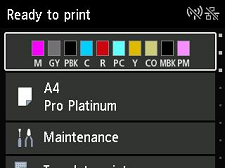
Nyomja meg a KEZDŐLAP (HOME) gombot a KEZDŐLAP képernyő megjelenítéséhez.
-
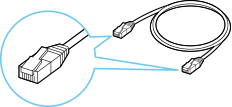
Egy Ethernet-kábelre lesz szüksége (külön vásárolható meg).
-
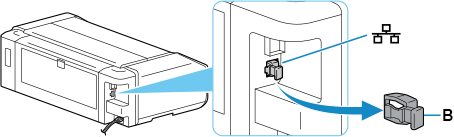
Vegye le a sapkát (B) a nyomtató hátoldalán bal oldalon található portról.
-
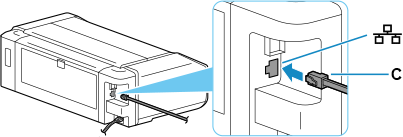
Csatlakoztassa a nyomtatót egy hálózati eszközhöz (útválasztóhoz stb.) egy Ethernet-kábellel (C).
Más porthoz ne csatlakoztassa.
-
Válassza a
 LAN-beállítások (LAN settings) elemet a KEZDŐLAP képernyőn.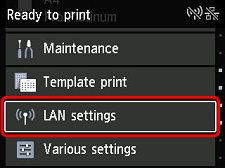
-
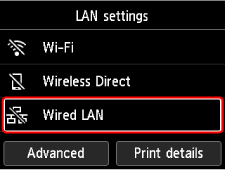
Válassza ki a Vezetékes LAN (Wired LAN) opciót.
-
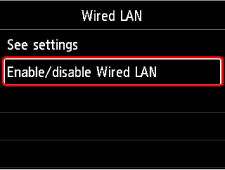
Válassza ki a Vezetékes LAN enged./letiltása (Enable/disable Wired LAN) opciót.
-
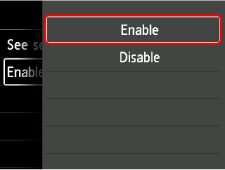
Válassza ki az Engedélyezve (Enable) opciót.
-
Nyomja meg a KEZDŐLAP (HOME) gombot.
Ezzel befejeződött a hálózati kapcsolat beállítása.
A kapcsolat létrejöttét követően megjelenik a
 a képernyőn.
Ha szoftverrel hajtja végre a beállítást, térjen vissza a szoftverhez, és folytassa a telepítést.
-
Töltse le és telepítse a szoftvert.
- A szoftver telepítése után a számítógép képernyőjén megjelenő utasításokat követve folytassa a beüzemelést.
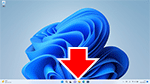
- Kattintson a tálcán (taskbar) a beüzemeléshez használt alkalmazásra, majd a képernyőn megjelenő utasításokat követve folytassa a beüzemelést.
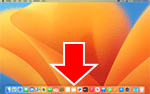
- Kattintson a
 ikonra a Dock részen, majd a képernyőn megjelenő utasításokat követve folytassa a beüzemelést.
- Térjen vissza a használt alkalmazáshoz az okostelefonon, majd a képernyőn megjelenő utasításokat követve folytassa a beüzemelést.
